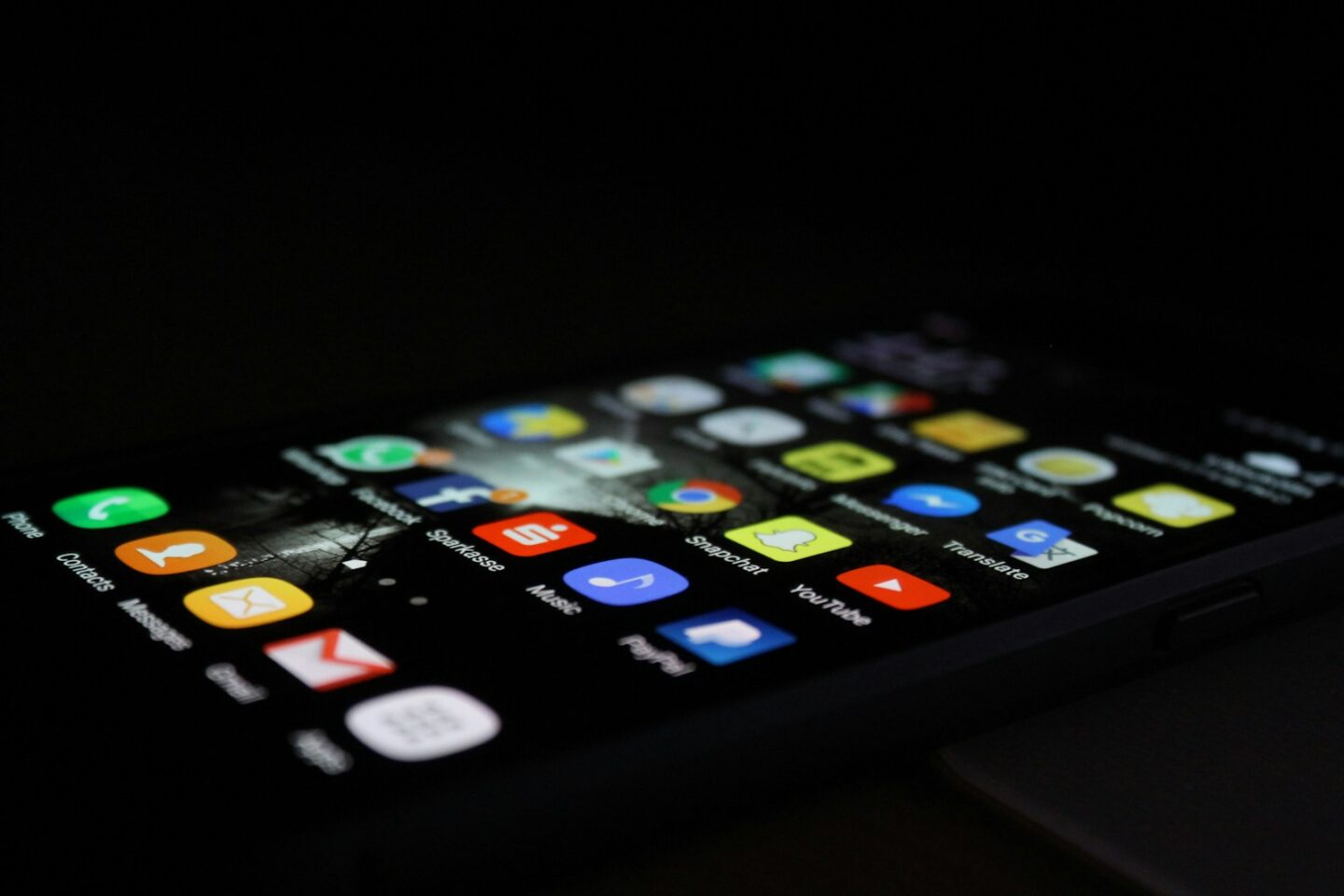
BlueStacks to program umożliwiający uruchamianie gier i aplikacji przeznaczonych na Androida na komputerze z systemem Windows lub macOS. W praktyce tworzy na komputerze wirtualne środowisko przypominające telefon albo tablet, dzięki czemu można korzystać ze Sklepu Google Play, instalować pliki APK oraz sterować aplikacjami za pomocą klawiatury, myszy lub kontrolera.
Nazwa programu jest czasem wyszukiwana jako „Blue Stacks”, jednak poprawna nazwa marki jest zapisywana łącznie: BlueStacks. Na komputerach z Windows podstawowym rozwiązaniem pozostaje BlueStacks 5, natomiast użytkownicy komputerów Apple z procesorami Apple Silicon mogą korzystać z BlueStacks Air. Dostępny jest również BlueStacks 10, określany wcześniej jako BlueStacks X, który łączy lokalne uruchamianie gier z graniem w chmurze.
Co to jest BlueStacks i do czego służy?
BlueStacks jest odtwarzaczem aplikacji Android, potocznie nazywanym emulatorem Androida. Program nie instaluje systemu Android jako głównego systemu operacyjnego komputera. Uruchamia go w wydzielonym środowisku, które działa wewnątrz Windows lub macOS.
Najczęściej BlueStacks jest używany do grania w gry mobilne na większym ekranie. Użytkownik może przypisać określone działania do klawiszy, sterować postacią myszą, korzystać z kontrolera oraz uruchamiać aplikację w trybie pełnoekranowym. Jest to szczególnie wygodne w grach strategicznych, RPG, produkcjach typu MOBA i tytułach wymagających częstego celowania.
Program może służyć również do uruchamiania innych aplikacji Android, na przykład komunikatorów, narzędzi społecznościowych czy programów dostępnych wyłącznie w wersji mobilnej. Nie każda aplikacja będzie jednak działała poprawnie, ponieważ część z nich wymaga fizycznego telefonu, określonych czujników, modułu GPS, certyfikowanego urządzenia albo zabezpieczeń niedostępnych w środowisku emulowanym.
Jak działa BlueStacks?
BlueStacks wykorzystuje wirtualizację sprzętową, aby utworzyć środowisko, w którym może działać Android. Procesor komputera wykonuje polecenia aplikacji mobilnej, a program przekłada obsługę dotykową na sterowanie klawiaturą, myszą lub kontrolerem.
Aplikacja uruchomiona w BlueStacks działa podobnie jak na urządzeniu mobilnym. Może korzystać z połączenia internetowego, przechowywać dane, wysyłać powiadomienia, uzyskiwać dostęp do plików oraz łączyć się z kontem Google. Dostępność poszczególnych funkcji zależy jednak od wersji programu, wybranego środowiska Androida i zgodności konkretnej aplikacji.
Włączenie wirtualizacji w BIOS-ie lub UEFI nie zawsze jest bezwzględnie konieczne, ale jest zdecydowanie zalecane. Jej brak może powodować wolniejsze uruchamianie, spadki płynności, problemy z tworzeniem nowszych instancji Androida albo całkowity brak możliwości uruchomienia programu. Producent wymienia wyłączoną wirtualizację wśród typowych przyczyn problemów ze startem BlueStacks.
Jakie wersje BlueStacks są dostępne?
Wybór wersji zależy przede wszystkim od systemu operacyjnego i sposobu, w jaki użytkownik chce uruchamiać gry.
| Wersja | System lub urządzenie | Główne zastosowanie |
|---|---|---|
| BlueStacks 5 | Windows | Lokalne uruchamianie gier i aplikacji Android |
| BlueStacks Air | macOS na Apple Silicon | Lokalne uruchamianie gier Android na komputerach Mac |
| BlueStacks 10/X | Windows i przeglądarka | Połączenie lokalnego odtwarzacza z graniem w chmurze |
| Instancje Androida | BlueStacks 5 | Uruchamianie aplikacji wymagających różnych wersji Androida |
BlueStacks 5 na Windows
BlueStacks 5 jest główną wersją programu przeznaczoną dla komputerów z Windows. Pozwala instalować aplikacje ze Sklepu Google Play, sklepu BlueStacks oraz z plików APK i XAPK. Obsługuje również wiele instancji Androida, mapowanie klawiszy, sterowanie kontrolerem, tryby wydajności i funkcje przydatne podczas grania.
Program jest nadal rozwijany. W aktualnych wydaniach dostępne są środowiska oparte między innymi na Androidzie Nougat, Androidzie Pie, Androidzie 11 i Androidzie 13. Poszczególne gry mogą wymagać innej instancji, dlatego nowsza wersja Androida nie zawsze jest automatycznie najlepszym wyborem.
BlueStacks Air na macOS
BlueStacks Air jest wersją przeznaczoną dla komputerów Mac wyposażonych w procesory Apple Silicon. Według oficjalnych wymagań potrzebny jest macOS 11 Big Sur lub nowszy, co najmniej 8 GB pamięci RAM oraz 12 GB wolnej przestrzeni. Producent zaleca 16 GB RAM i wymienia układy z rodzin M1–M4.
Oznacza to, że posiadacze starszych komputerów Mac z procesorem Intel nie mogą zakładać zgodności z aktualnym BlueStacks Air. Zakres funkcji wersji macOS może też różnić się od BlueStacks 5, dlatego przed instalacją konkretnej gry warto sprawdzić jej dostępność i wymagania.
BlueStacks 10 i granie w chmurze
BlueStacks 10, znany wcześniej jako BlueStacks X, łączy lokalne uruchamianie aplikacji z technologią chmurową. W przypadku obsługiwanych tytułów system może zaproponować uruchomienie gry lokalnie albo przesyłanie jej obrazu z chmury.
Granie w chmurze nie wymaga pobierania całej gry na dysk, ale zależy od jakości połączenia internetowego, lokalizacji użytkownika i dostępności danego tytułu. Nie każda gra z Androida jest dostępna w chmurze, dlatego BlueStacks 10 nie zastępuje w pełni klasycznego odtwarzacza aplikacji.
Wymagania BlueStacks 5 na komputerze z Windows
Oficjalne minimalne wymagania BlueStacks 5 są stosunkowo niskie, ale spełnienie minimum nie gwarantuje płynnego działania wymagających gier. Duże znaczenie mają także karta graficzna, chłodzenie komputera, liczba uruchomionych programów oraz ustawienia samego emulatora.
| Element | Minimum podawane przez producenta | Zalecana konfiguracja |
|---|---|---|
| System | Windows 7 lub nowszy | Windows 10 lub nowszy |
| Procesor | Intel lub AMD | Wielordzeniowy Intel lub AMD |
| Pamięć RAM | 4 GB | Co najmniej 8 GB |
| Dysk | 5 GB wolnego miejsca | Dysk SSD z większym zapasem |
| Grafika | Aktualne sterowniki | Wydajna grafika z aktualnymi sterownikami |
| Wirtualizacja | Niewymagana w każdym przypadku | Włączona w BIOS-ie lub UEFI |
| Uprawnienia | Konto administratora | Konto administratora |
Najnowsze wydania BlueStacks nie są przeznaczone do pełnej obsługi Windows 7 i Windows 8. Oficjalna dokumentacja wskazuje, że na tych systemach można korzystać najwyżej z wersji 5.21.300 lub starszej. Aby otrzymywać aktualne funkcje i poprawki, potrzebny jest Windows 10 lub nowszy.
Do prostych aplikacji wystarczy przeciętny komputer biurowy, lecz gry 3D mogą wymagać znacznie mocniejszego sprzętu. Przy 4 GB RAM program może się uruchomić, ale system będzie miał mało pamięci na Windows, przeglądarkę i inne procesy. W praktyce 8 GB należy traktować jako rozsądne minimum, a 16 GB daje większą swobodę, szczególnie podczas korzystania z wielu instancji.
Jak pobrać i zainstalować BlueStacks?
Krok 1: pobierz instalator z oficjalnej strony
Instalator należy pobierać bezpośrednio z oficjalnej strony BlueStacks. Nie warto korzystać z przypadkowych serwisów udostępniających zmodyfikowane instalatory, ponieważ mogą zawierać nieaktualną wersję, dodatkowe programy albo złośliwe modyfikacje.
Na stronie pobierania wybierz wersję odpowiednią dla systemu. Dla Windows będzie to zazwyczaj BlueStacks 5 lub pakiet BlueStacks 10 zawierający dostęp do lokalnego App Playera. Na komputerze Mac należy wybrać BlueStacks Air.
Krok 2: uruchom plik instalacyjny
Po pobraniu otwórz instalator i zaakceptuj warunki instalacji. Konto używane w Windows powinno mieć uprawnienia administratora, ponieważ program instaluje komponenty potrzebne do obsługi wirtualnego środowiska Androida.
Standardowy instalator pobiera część plików podczas instalacji, dlatego potrzebne jest aktywne połączenie z internetem. Producent udostępnia również instalatory offline dla wybranych wersji Androida.
Krok 3: uruchom BlueStacks i zaloguj się do Google Play
Po zakończeniu instalacji uruchom App Player. Aby pobierać aplikacje ze Sklepu Play, trzeba zalogować się na konto Google. Można użyć dotychczasowego konta albo utworzyć osobne konto przeznaczone do emulatora.
Użycie dotychczasowego konta pozwala odzyskać zakupione aplikacje i postępy zapisane w chmurze, o ile dana gra obsługuje synchronizację. Samo zalogowanie nie przenosi jednak automatycznie lokalnych zapisów znajdujących się wyłącznie w pamięci telefonu.
Krok 4: zainstaluj wybraną aplikację
Aplikacje można instalować na trzy sposoby:
- ze Sklepu Google Play,
- ze sklepu BlueStacks,
- z pliku APK lub XAPK.
Najbezpieczniejszą i najprostszą metodą jest Sklep Google Play. Instalacja pliku APK przydaje się wtedy, gdy programu nie ma w sklepie albo użytkownik potrzebuje określonej wersji. BlueStacks pozwala wybrać plik z dysku lub przeciągnąć go bezpośrednio do okna App Playera.
Jaką wersję Androida wybrać w BlueStacks?
BlueStacks 5 umożliwia tworzenie kilku środowisk Androida. Nie trzeba ograniczać się do wersji zainstalowanej domyślnie. Za pomocą Menedżera wielu instancji można utworzyć dodatkowy system i uruchamiać w nim wybrane aplikacje.
Nougat 32-bit
Nougat 32-bit jest odpowiedni głównie dla starszych i mniej wymagających aplikacji. Może działać na słabszym komputerze, ale nie obsłuży programów wymagających środowiska 64-bitowego albo nowszego Androida.
Nougat 64-bit i Pie 64-bit
Instancje 64-bitowe są potrzebne w przypadku gier niedostępnych dla architektury 32-bitowej. Android Pie jest często dobrym kompromisem między zgodnością, stabilnością i wymaganiami sprzętowymi. Wiele popularnych gier jest optymalizowanych właśnie pod tę wersję.
Android 11
Android 11 warto wybrać, gdy aplikacja nie działa na Pie albo wymaga nowszego systemu. Może on również rozwiązać problem komunikatu o niezgodności urządzenia, choć czasami aplikacja będzie lepiej działała na starszej instancji.
Android 13
Android 13 zapewnia obsługę nowszych aplikacji, ale nie zawsze jest najlepszy dla starszych gier. Jeżeli program się zawiesza, wyświetla czarny ekran albo nie jest widoczny w Sklepie Play, warto sprawdzić Pie 64-bit lub Android 11. BlueStacks pozwala uruchamiać różne wersje Androida równocześnie.
Najważniejsze funkcje BlueStacks
Sterowanie klawiaturą i myszą
Jedną z głównych zalet BlueStacks jest możliwość zastąpienia sterowania dotykowego klawiszami. Można przypisać ruch postaci do WSAD, atak do przycisku myszy, a dodatkowe umiejętności do dowolnych skrótów.
Dla wielu popularnych gier program zawiera gotowe profile. W mniej znanych tytułach ustawienia trzeba przygotować samodzielnie. Odpowiednie mapowanie sterowania może znacząco poprawić wygodę, ale w grach sieciowych należy sprawdzić, czy regulamin dopuszcza korzystanie z emulatorów.
Wiele instancji
Menedżer wielu instancji pozwala uruchomić kilka niezależnych środowisk Androida. Każde z nich może mieć inne konto Google, wersję systemu, ustawienia sprzętowe oraz zainstalowane aplikacje.
Funkcja przydaje się do rozdzielania kont, testowania aplikacji i uruchamiania różnych gier. Każda dodatkowa instancja zużywa jednak pamięć RAM i moc procesora, dlatego ich liczba powinna być dopasowana do możliwości komputera.
Instalacja APK i XAPK
BlueStacks umożliwia instalowanie aplikacji spoza Sklepu Play. Jest to przydatne w przypadku programów niedostępnych w danym regionie albo aplikacji rozpowszechnianych bezpośrednio przez producenta.
Pliki APK powinny pochodzić z wiarygodnego źródła. Emulator nie sprawia, że zainfekowana aplikacja staje się bezpieczna. Złośliwy APK może próbować przejąć dane wprowadzone wewnątrz środowiska Androida, na przykład hasła, tokeny sesji lub dostęp do konta.
Nagrywanie, zrzuty ekranu i tryb pełnoekranowy
BlueStacks pozwala wykonywać zrzuty ekranu, nagrywać rozgrywkę i powiększać aplikację do pełnego ekranu. Niektóre gry mogą działać w wyższej rozdzielczości niż na telefonie, ale zwiększenie rozdzielczości podnosi obciążenie karty graficznej.
Obsługa kontrolera
Wybrane gry można obsługiwać za pomocą pada. Zgodność zależy od kontrolera, gry i wybranych ustawień. W części tytułów sterowanie działa automatycznie, natomiast w innych konieczne jest ręczne przypisanie przycisków.
Czy BlueStacks jest bezpieczny?
Oficjalna wersja BlueStacks nie powinna być traktowana jako wirus tylko dlatego, że korzysta z wirtualizacji i intensywnie wykorzystuje zasoby komputera. Producent zaleca pobieranie programu wyłącznie z własnej witryny, aktualizowanie go oraz unikanie podejrzanych plików APK.
Nie oznacza to jednak, że każde działanie wykonywane w emulatorze jest automatycznie bezpieczne. Ryzyko może wynikać z:
- pobrania zmodyfikowanego instalatora,
- instalacji zainfekowanego APK,
- podania danych logowania w fałszywej aplikacji,
- nadania aplikacji zbędnych uprawnień,
- używania nieaktualnej wersji programu,
- korzystania z modyfikacji naruszających regulamin gry.
Najważniejszą zasadą jest rozdzielenie bezpieczeństwa BlueStacks od bezpieczeństwa instalowanych aplikacji. Nawet poprawnie działający emulator nie zweryfikuje wiarygodności każdego pliku pobranego z internetu.
Osoby używające BlueStacks do bankowości, uwierzytelniania lub obsługi szczególnie ważnych kont powinny zachować dodatkową ostrożność. Niektóre aplikacje finansowe mogą w ogóle blokować emulatory ze względów bezpieczeństwa.
Czy BlueStacks jest darmowy?
Podstawowe funkcje BlueStacks można pobrać i używać bezpłatnie. Darmowa wersja może jednak wyświetlać reklamy, rekomendacje gier albo elementy promujące usługi BlueStacks.
Producent oferuje również płatne rozwiązania i członkostwa z dodatkowymi korzyściami. Ich zakres może się zmieniać, dlatego przed zakupem należy sprawdzić aktualne warunki, sposób odnowienia oraz dostępność usługi w Polsce.
Zakupiona w Sklepie Play aplikacja nie staje się darmowa tylko dlatego, że działa w BlueStacks. Po zalogowaniu na konto Google, z którego dokonano zakupu, można ją zwykle pobrać ponownie bez ponoszenia drugiej opłaty, o ile licencja i zgodność aplikacji na to pozwalają.
Jak przyspieszyć BlueStacks?
Włącz wirtualizację
Włączenie Intel VT-x albo AMD-V jest jednym z najważniejszych sposobów poprawy wydajności. Status wirtualizacji można sprawdzić w Menedżerze zadań Windows, w zakładce „Wydajność” i sekcji procesora.
Jeśli funkcja jest wyłączona, należy aktywować ją w BIOS-ie lub UEFI. Nazwa opcji zależy od producenta płyty głównej lub laptopa i może brzmieć między innymi Intel Virtualization Technology, VT-x, SVM Mode albo AMD-V.
Przydziel odpowiednią ilość pamięci RAM i rdzeni
W ustawieniach wydajności można określić liczbę rdzeni procesora oraz ilość pamięci przeznaczoną dla emulatora. Przydzielenie wszystkich dostępnych zasobów nie jest dobrym rozwiązaniem, ponieważ Windows i pozostałe programy również potrzebują pamięci.
Na komputerze z 8 GB RAM warto pozostawić systemowi odpowiedni zapas. Przy 16 GB można przeznaczyć więcej pamięci dla wymagającej gry albo uruchomić kilka instancji. Optymalna konfiguracja zależy od sprzętu i konkretnej aplikacji.
Zaktualizuj sterowniki karty graficznej
Nieaktualne sterowniki mogą powodować czarny ekran, błędy tekstur, zawieszanie lub niski poziom FPS. Sterownik najlepiej pobrać ze strony producenta układu graficznego lub za pomocą jego oficjalnego oprogramowania.
Zmień renderer grafiki
BlueStacks może wykorzystywać różne interfejsy graficzne, zależnie od wersji i sprzętu. Jeśli gra nie uruchamia się poprawnie, zmiana trybu grafiki może rozwiązać problem. Po zmianie ustawienia zwykle konieczne jest ponowne uruchomienie App Playera.
Ogranicz programy działające w tle
Przeglądarka z wieloma kartami, program do montażu, skanowanie antywirusowe i inne gry mogą zużywać znaczną część RAM-u oraz procesora. Przed uruchomieniem wymagającego tytułu warto zamknąć zbędne aplikacje.
Korzystaj z dysku SSD
Instalacja na SSD skraca uruchamianie emulatora, ładowanie aplikacji i zapisywanie danych. Wolny dysk nie zawsze obniża liczbę klatek podczas samej gry, ale może powodować długie ekrany ładowania i chwilowe przycięcia.
Najczęstsze problemy z BlueStacks
BlueStacks nie uruchamia się
Najczęstsze przyczyny to wyłączona wirtualizacja, zbyt mała ilość pamięci, nieaktualne sterowniki, konflikt z funkcjami wirtualizacyjnymi Windows albo działanie programu zabezpieczającego. Pierwszym krokiem powinno być ponowne uruchomienie komputera i aktualizacja BlueStacks.
Aktualne wersje BlueStacks 5 mogą działać zarówno z włączonym, jak i wyłączonym Hyper-V. W przypadku systemu Windows 10 lub 11 instalator powinien dobrać zgodny wariant, ale problemy nadal mogą wystąpić przy starszej wersji programu lub niewłaściwej konfiguracji.
Gra wyświetla czarny ekran
Czarny ekran zwykle wskazuje na problem z rendererem grafiki, sterownikiem albo zgodnością wersji Androida. Warto kolejno zaktualizować sterownik, zmienić tryb renderowania i uruchomić grę w innej instancji, na przykład Android 11 zamiast Pie.
Aplikacji nie ma w Sklepie Play
Brak aplikacji może oznaczać, że jest ona niedostępna w regionie, niezgodna z wybraną wersją Androida albo wymaga innej architektury procesora. Rozwiązaniem może być utworzenie nowej instancji, a nie instalowanie przypadkowego APK z nieznanego serwisu.
BlueStacks działa bardzo wolno
Wolne działanie może wynikać z wyłączonej wirtualizacji, pracy na dysku HDD, zbyt małej ilości RAM-u, wysokiej temperatury procesora lub uruchomienia zbyt wielu instancji. Niekiedy problemem jest przydzielenie emulatorowi zbyt małej liczby rdzeni.
Jeżeli komputer spełnia jedynie minimalne wymagania, obniżenie rozdzielczości i liczby klatek może dać lepszy efekt niż ustawienie maksymalnej jakości.
Instalacja zatrzymuje się lub antywirus blokuje program
Program zabezpieczający może ingerować w instalację komponentów wirtualizacyjnych. Nie należy jednak bezrefleksyjnie wyłączać całej ochrony. Najpierw trzeba sprawdzić, czy instalator pochodzi z oficjalnej strony, a następnie zaktualizować program antywirusowy i BlueStacks.
Ograniczenia BlueStacks
BlueStacks nie zapewnia stuprocentowej zgodności z każdą aplikacją Android. Problemy mogą dotyczyć programów korzystających z aparatu, NFC, Bluetooth, precyzyjnej lokalizacji, czujników ruchu, modułu telefonicznego lub mechanizmów potwierdzających integralność urządzenia.
Niektóre gry wykrywają emulator i mogą:
- uruchamiać oddzielny matchmaking,
- ograniczać wybrane funkcje,
- wymagać dodatkowej konfiguracji,
- odmówić uruchomienia,
- zabraniać automatyzacji lub modyfikacji sterowania.
Przed użyciem makr, synchronizacji działań albo wielu kont trzeba przeczytać regulamin konkretnej gry. To, że funkcja jest technicznie dostępna w BlueStacks, nie oznacza, że jej wykorzystanie jest dozwolone przez wydawcę.
Emulator zużywa także więcej energii niż zwykła aplikacja komputerowa. Na laptopie może skrócić czas pracy na baterii, zwiększyć temperaturę obudowy i uruchomić wentylatory na wyższych obrotach.
Dla kogo BlueStacks będzie dobrym wyborem?
BlueStacks sprawdzi się przede wszystkim u osób, które chcą grać w produkcje mobilne na dużym ekranie i korzystać z wygodniejszego sterowania. Jest również przydatny do uruchamiania aplikacji dostępnych tylko na Androida, rozdzielania kilku kont oraz podstawowego testowania działania programów na różnych wersjach systemu.
Nie zawsze będzie natomiast najlepszym rozwiązaniem dla użytkowników słabego komputera, starszego Maca z procesorem Intel albo aplikacji wymagających fizycznego telefonu. W takich sytuacjach lepsza może być wersja przeglądarkowa usługi, oficjalny program dla Windows lub zwykłe przesyłanie obrazu z telefonu.
BlueStacks – najważniejsze informacje
BlueStacks umożliwia uruchamianie gier i aplikacji Android na komputerze. Na Windows służy do tego przede wszystkim BlueStacks 5, na komputerach Mac z Apple Silicon – BlueStacks Air, a BlueStacks 10 rozszerza platformę o możliwość grania w obsługiwane tytuły w chmurze.
Program najlepiej działa na komputerze z włączoną wirtualizacją, co najmniej 8 GB RAM, aktualnymi sterownikami oraz dyskiem SSD. BlueStacks należy pobierać wyłącznie z oficjalnego źródła, a aplikacje instalować ze Sklepu Play albo z zaufanych plików APK.
FAQ – najczęstsze pytania o BlueStacks
Czy BlueStacks jest emulatorem Androida?
BlueStacks jest odtwarzaczem aplikacji tworzącym na komputerze wirtualne środowisko Androida, dlatego powszechnie określa się go jako emulator. Pozwala uruchamiać gry i aplikacje mobilne, logować się do Google Play oraz korzystać ze sterowania klawiaturą, myszą i kontrolerem bez instalowania Androida jako głównego systemu.
Czy BlueStacks jest bezpieczny?
BlueStacks można uznać za bezpieczny przy pobraniu oficjalnego instalatora i zachowaniu zwykłych zasad ochrony komputera. Ryzyko pojawia się głównie przy korzystaniu ze zmodyfikowanych instalatorów oraz podejrzanych plików APK. Program i aplikacje trzeba aktualizować, a uprawnienia nadawane aplikacjom kontrolować.
Czy BlueStacks jest darmowy?
Podstawową wersję BlueStacks można pobrać i używać bez opłaty. Darmowy program może zawierać reklamy, rekomendacje gier i elementy promujące płatne usługi. Osobno płatne pozostają aplikacje, subskrypcje i zakupy w grach. Zalogowanie na wcześniejsze konto Google może pozwolić ponownie pobrać zakupioną aplikację.
Ile pamięci RAM potrzeba do BlueStacks?
Oficjalne minimum dla BlueStacks 5 wynosi 4 GB RAM, ale taka ilość daje niewielki zapas dla systemu Windows. Do wygodnego korzystania lepiej mieć co najmniej 8 GB, a przy wymagających grach i wielu instancjach – 16 GB lub więcej. Znaczenie mają też procesor, karta graficzna, wirtualizacja i szybkość dysku.
Czy BlueStacks działa na komputerach Mac?
Na współczesnych komputerach Mac dostępny jest BlueStacks Air przeznaczony dla procesorów Apple Silicon. Oficjalne wymagania obejmują macOS 11 lub nowszy, minimum 8 GB RAM i 12 GB wolnego miejsca. Starszy Mac z procesorem Intel nie spełnia wymagań aktualnego BlueStacks Air, dlatego potrzebuje innego rozwiązania.
Czy można instalować pliki APK w BlueStacks?
BlueStacks 5 obsługuje instalowanie plików APK i XAPK zapisanych na dysku komputera. Plik można wskazać za pomocą przycisku „Install APK” albo przeciągnąć do okna programu. Należy korzystać wyłącznie z zaufanych źródeł, ponieważ plik pobrany spoza Sklepu Play może zawierać szkodliwe oprogramowanie.
Dlaczego BlueStacks działa wolno?
Najczęstsze przyczyny wolnego działania to wyłączona wirtualizacja, zbyt mała ilość RAM-u, stary sterownik grafiki, dysk HDD i duża liczba programów działających w tle. Pomóc może włączenie VT-x lub AMD-V, zmniejszenie rozdzielczości, przydzielenie dodatkowych rdzeni oraz uruchomienie właściwej wersji Androida.